Как настроить VPN на Windows 10 и Windows 11
Как настроить VPN на Windows 10 и 11 — коротко
Полная настройка VPN на компьютере с Windows занимает около двух минут. Вам понадобится бесплатное приложение Happ VPN и персональный ключ OneKey VPN. Ниже — пошаговая инструкция со скриншотами, разбор частых ошибок (SmartScreen, антивирус, блокировки ТСПУ) и советы по скорости. Инструкция подходит и для Windows 10, и для Windows 11 (64-bit).
Что понадобится перед началом
- Компьютер или ноутбук на Windows 10 / 11 (64-bit);
- Приложение Happ VPN (устанавливается за минуту, бесплатное);
- Ключ-подписка OneKey VPN — его выдают сразу после оформления тарифа в личном кабинете.
Пошаговая настройка VPN на Windows
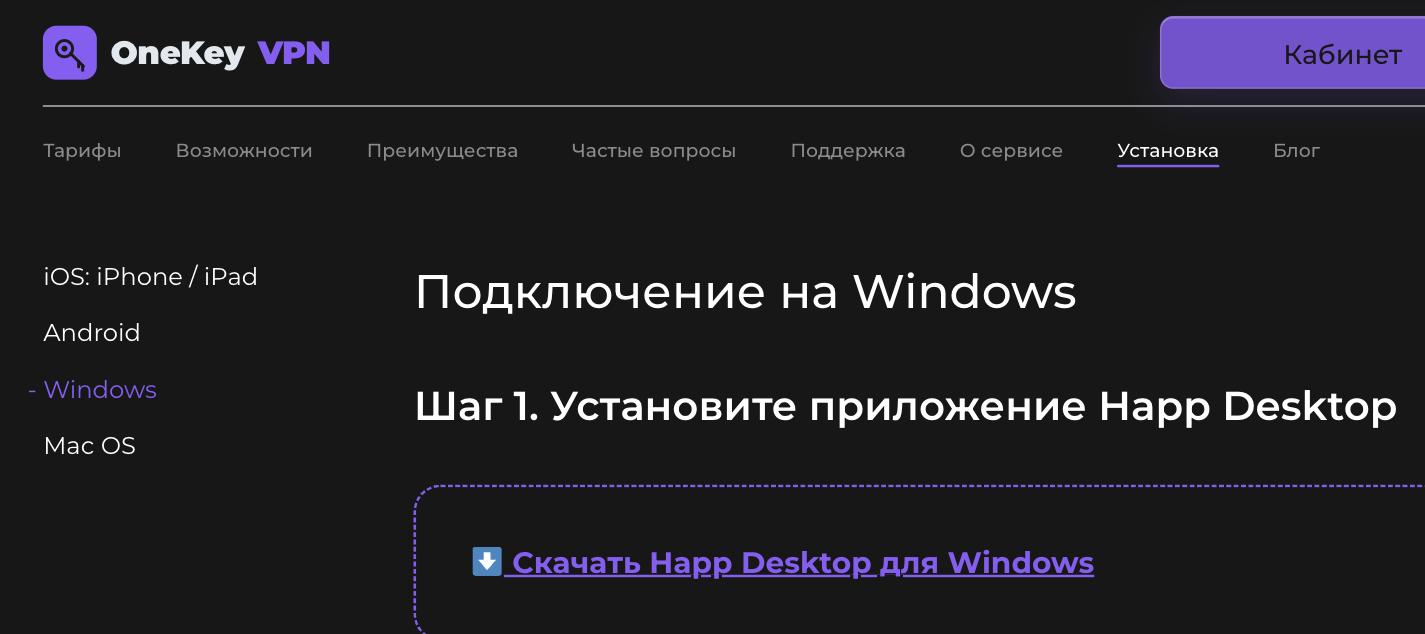
Шаг 1. Скачайте Happ VPN для Windows
Откройте страницу загрузки OneKey VPN и скачайте установщик для Windows. Файл весит около 30–40 МБ и загружается за несколько секунд. Скачивайте приложение только с официального сайта — так вы гарантированно получите чистую версию без сторонних добавок.
Шаг 2. Установите приложение
Запустите скачанный файл Happ-Setup.exe и следуйте подсказкам установщика — достаточно нажимать «Далее». Установка занимает меньше минуты.
Если появилось окно «Windows защитила ваш компьютер» (SmartScreen) — это стандартная реакция на новые приложения, не ошибка. Нажмите «Подробнее» → «Выполнить в любом случае». Приложение безопасно.
Шаг 3. Получите VPN-ключ в личном кабинете
Зарегистрируйтесь на сайте OneKey VPN, выберите подходящий тариф и оформите подписку. Сразу после оплаты в личном кабинете появится ваш персональный ключ и кнопка быстрого импорта. Если хотите сначала попробовать — возьмите тестовый тариф за 10 ₽.
Шаг 4. Добавьте ключ и подключитесь
В личном кабинете нажмите кнопку «Добавить ключ в Happ VPN» — ключ импортируется в приложение автоматически. После этого в Happ VPN выберите ближайший сервер и нажмите большую кнопку подключения. Значок станет зелёным — VPN активен, весь трафик зашифрован.
Ручная настройка, если автоимпорт не сработал
Иногда браузер блокирует автоматический импорт ключа. В этом случае добавьте подписку вручную:
- В личном кабинете скопируйте ссылку-подписку (кнопка «Скопировать ссылку»);
- Откройте Happ VPN и нажмите «+» в правом верхнем углу;
- Выберите «Импорт из буфера обмена»;
- Приложение само подставит ссылку — нажмите «Сохранить».
Серверы появятся в списке, после чего можно подключаться.
VPN на Windows не подключается — что делать
- Антивирус или брандмауэр блокирует приложение. Добавьте Happ VPN в исключения защитника Windows или стороннего антивируса.
- Подключение обрывается сразу после старта. Смените сервер на другой ближайший — конкретный узел мог попасть под временную блокировку ТСПУ. В OneKey VPN используется протокол VLESS + Reality, который маскирует трафик, но провайдер иногда режет отдельные IP.
- Интернет пропал совсем. Отключитесь и переподключитесь; если не помогает — перезапустите приложение от имени администратора.
- Ключ не импортируется. Проверьте, что подписка активна и не истёк срок тарифа в личном кабинете.
Как ускорить VPN на Windows
- Выбирайте сервер, географически ближайший к вашему городу — меньше пинг, выше скорость;
- Закройте торрент-клиенты и фоновые загрузки — они забивают канал;
- Убедитесь, что антивирус не проверяет каждый пакет VPN-трафика в реальном времени;
- Для игр и стримов выбирайте серверы с пометкой высокой пропускной способности.
Частые вопросы
VPN на Windows — это бесплатно?
Само приложение Happ VPN бесплатное. Для доступа к серверам нужна подписка OneKey VPN; есть тестовый тариф за 10 ₽, чтобы проверить скорость перед покупкой.
Один ключ работает на нескольких устройствах?
Да, в зависимости от тарифа один ключ можно использовать на компьютере, телефоне и планшете одновременно.
Безопасно ли это?
Трафик шифруется по протоколу VLESS + Reality, логи не ведутся. Ваш провайдер и посторонние не видят, какие сайты вы открываете.
Нужна помощь с настройкой? Поддержка OneKey VPN на связи круглосуточно — @onekeyvpnsbot.