VPN для iPhone — как настроить за 1 минуту
VPN для iPhone — как настроить за 1 минуту
Настроить VPN для iPhone проще, чем кажется: весь процесс занимает около минуты и не требует технических знаний. Вам понадобится бесплатное приложение Happ VPN из App Store и персональный ключ OneKey VPN. Ниже — подробная пошаговая инструкция для iOS, разбор частых ошибок (профиль VPN, «нет доступа к серверу», медленное соединение) и практические советы, как выжать максимум скорости на iPhone и iPad.
Что понадобится перед началом
- iPhone или iPad с iOS 15 или новее;
- Приложение Happ VPN — бесплатное, устанавливается из App Store за минуту;
- Ключ-подписка OneKey VPN — выдаётся сразу после оформления тарифа в личном кабинете.
OneKey VPN работает на протоколе VLESS + Reality. В отличие от устаревших OpenVPN и WireGuard, такой трафик неотличим от обычного посещения сайтов, поэтому соединение остаётся стабильным даже при жёстких блокировках. Подробнее о технологии — в статье что такое VLESS.
Пошаговая настройка VPN на iPhone
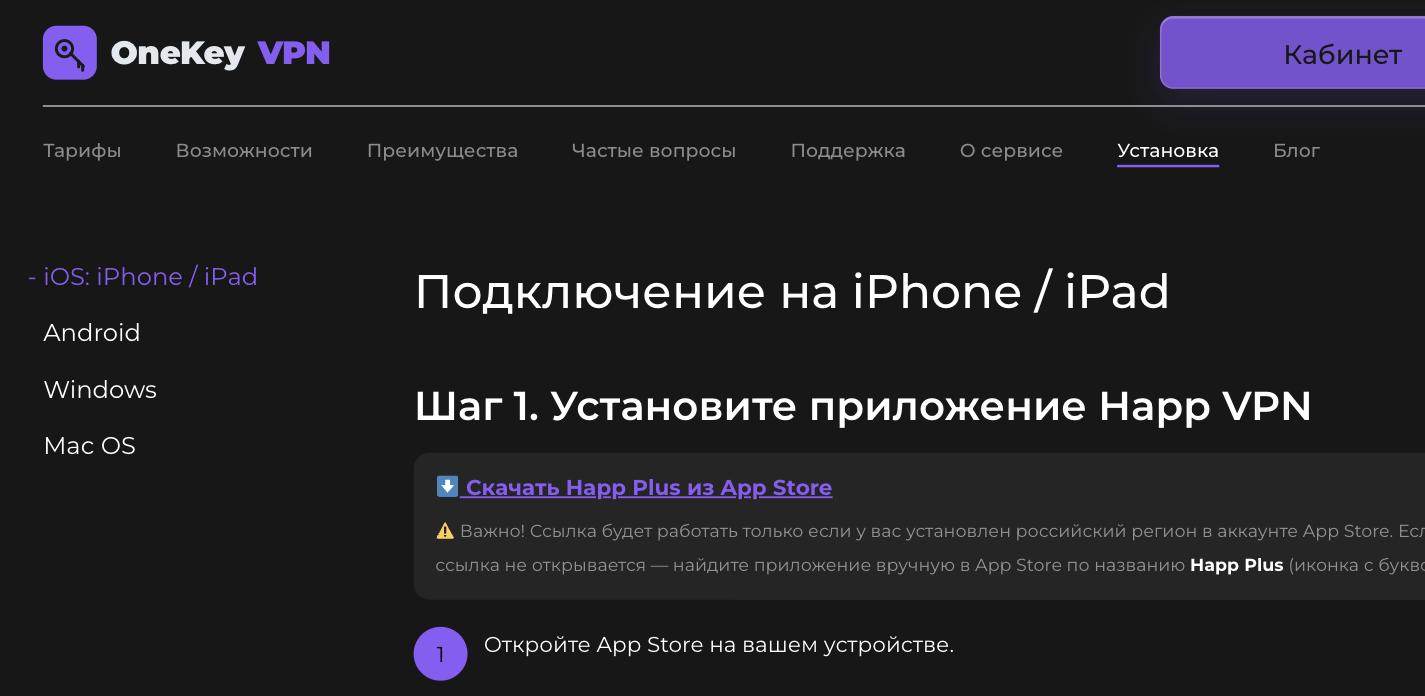
Шаг 1. Установите приложение Happ VPN
Откройте App Store, введите в поиске «Happ» и установите приложение. Оно бесплатное и не требует регистрации. Если App Store в вашем регионе не показывает Happ, воспользуйтесь инструкцией как скачать Happ VPN — там описаны запасные способы установки.
Шаг 2. Оформите подписку и получите ключ
Зарегистрируйтесь на сайте OneKey VPN и выберите подходящий тариф. Ключ-подписка появится в личном кабинете мгновенно после оплаты. Если хотите сначала проверить скорость, возьмите пробный доступ — первые сутки доступны бесплатно. О способах пополнения читайте в материале как оплатить VPN в России.
Шаг 3. Добавьте ключ в приложение
В личном кабинете нажмите кнопку «Добавить ключ в Happ VPN» — приложение откроется автоматически и импортирует подписку. Если автоимпорт не сработал, скопируйте ссылку-подписку, откройте Happ, нажмите «+» в правом верхнем углу и выберите «Импорт из буфера обмена». Серверы появятся в списке за пару секунд.
Шаг 4. Разрешите добавление VPN-конфигурации
При первом подключении iOS попросит разрешение на добавление конфигурации VPN. Нажмите «Разрешить» и подтвердите действие кодом-паролем или Face ID. Это стандартный системный запрос — так iPhone добавляет VPN-профиль. Без этого шага соединение не установится.
Шаг 5. Подключитесь
Выберите ближайший сервер и нажмите большую кнопку подключения. В строке состояния iPhone появится значок «VPN» — это значит, что весь трафик зашифрован. Теперь заблокированные сайты и приложения открываются свободно.
Если VPN на iPhone не подключается
Разберём типичные ситуации и быстрые решения:
- iOS не добавляет профиль VPN. Убедитесь, что вы подтвердили системный запрос. Если окно не появилось, удалите старую конфигурацию в «Настройки → VPN» и переподключитесь.
- Соединение обрывается сразу после старта. Смените сервер на другой ближайший — конкретный узел мог временно попасть под блокировку. Reality маскирует трафик, но отдельные IP провайдер иногда режет.
- VPN подключился, но сайты не грузятся. Отключите и снова включите режим полёта, чтобы сбросить сетевой стек, затем переподключитесь.
- Ключ не импортируется. Проверьте, что подписка активна, а срок тарифа не истёк. Скопируйте ссылку целиком, без лишних пробелов.
Если ни один способ не помог, загляните в подробный чек-лист VPN не работает: 7 способов решить.
Как ускорить VPN на iPhone
- Выбирайте сервер, ближайший к вашему городу — меньше пинг, выше скорость;
- Не держите десятки фоновых приложений с обновлением по сети — они забивают канал;
- Для стримов и видеозвонков используйте серверы с пометкой высокой пропускной способности;
- Периодически обновляйте Happ VPN до последней версии — в новых сборках оптимизируют работу с iOS.
Частые вопросы
Настройка VPN на iPhone действительно занимает минуту?
Да. Установка Happ из App Store и импорт ключа одним нажатием занимают около минуты. Дольше всего идёт первое подтверждение VPN-профиля через Face ID, но это тоже несколько секунд.
Приложение Happ VPN бесплатное?
Само приложение бесплатное. Для доступа к серверам нужна подписка OneKey VPN, но первые дни можно протестировать бесплатно, чтобы проверить скорость на своём iPhone.
Один ключ работает на iPhone и на других устройствах?
Да, в зависимости от тарифа один ключ можно использовать на iPhone, iPad, компьютере и Android одновременно. Настройка на каждом устройстве идентична.
Остались вопросы по настройке на iPhone? Поддержка OneKey VPN на связи круглосуточно — @onekeyvpnsbot.